

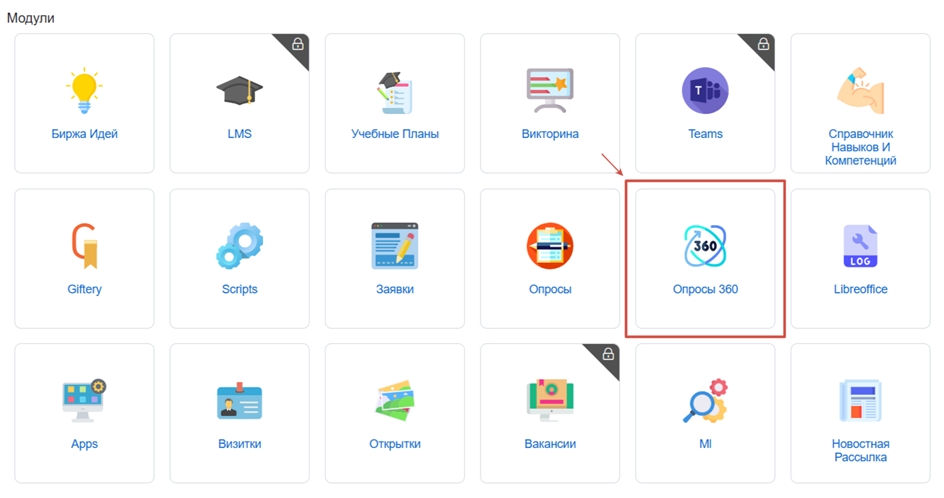
Чтобы создать Опрос 360 необходимо переместиться в административную панель. Далее направляемся в модуль “Опросы 360”:
 Оставаясь на начальной вкладке “Список вопросов”, нажимаем кнопку “Добавить” в правой части интерфейса:
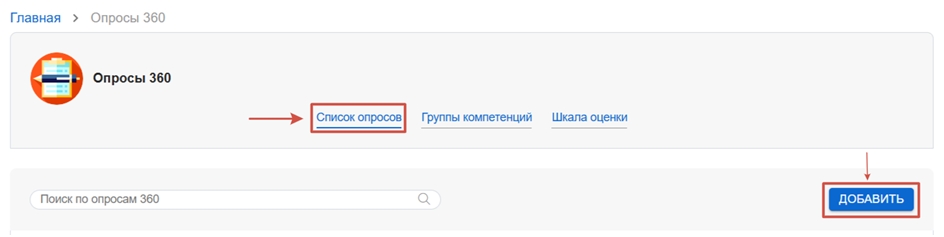
Оставаясь на начальной вкладке “Список вопросов”, нажимаем кнопку “Добавить” в правой части интерфейса:
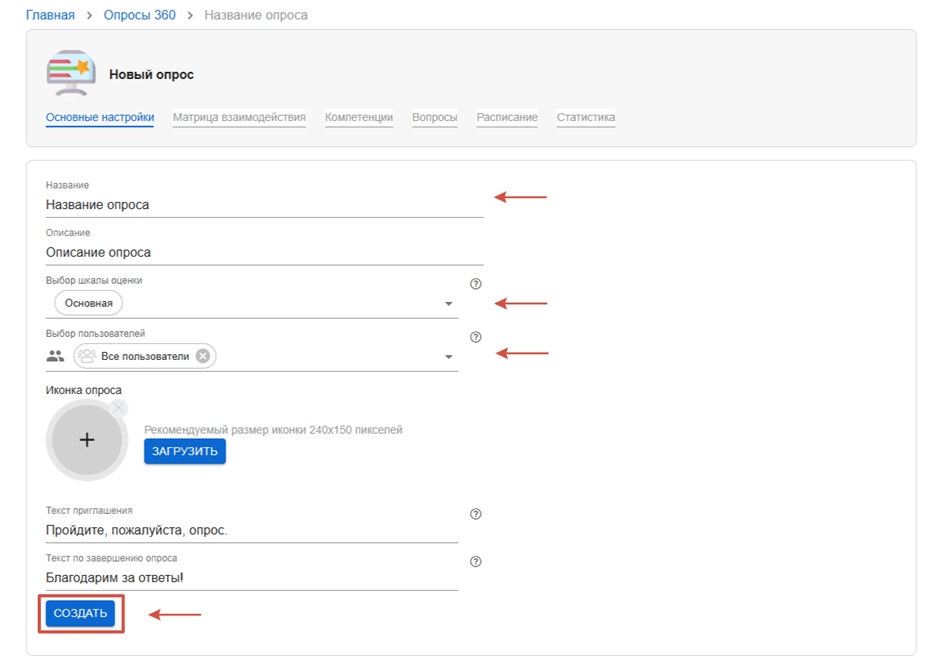
Попадаем на страницу создания опроса и вводим требуемые данные:
- название опроса
- шкала (о том, как настроить шкалу оценки опроса 360 можно прочесть здесь “Как создать и настроить шкалу оценки”) ВАЖНО! После создания опроса изменить шкалу опроса невозможно.
- аудитория опроса ( о том, как настроить аудиторию опроса можно прочесть здесь “Как настроить аудиторию оценки”)
По желанию можно добавить опросу:
- описание (данная информация отображается для пользователя на стартовой странице в модуле)
- иконка
- текст приглашения (данная информация отображается для пользователя в виджете на портале)
- текст по завершению опроса (данная информация отображается для пользователя на финальной странице в модуле)
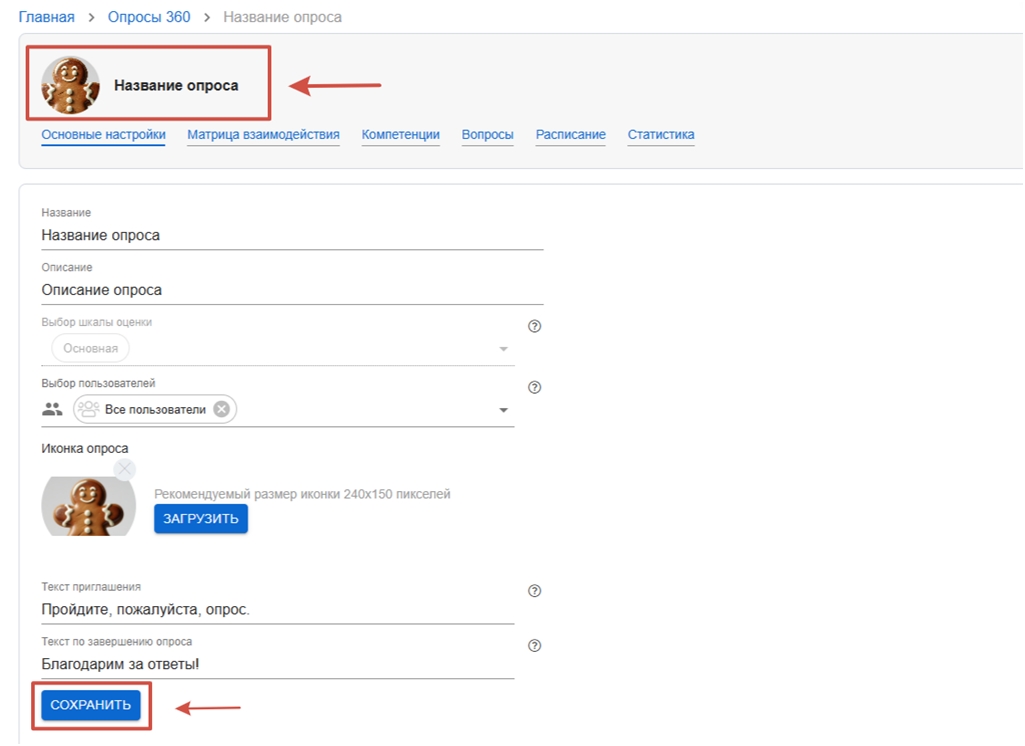
Как проверить, что создание опроса 360 прошло успешно?
При успешном создании опроса меняется название и иконка в верхней части интерфейса модуля, а также кнопка “Создать” преобразуется на “Сохранить”: