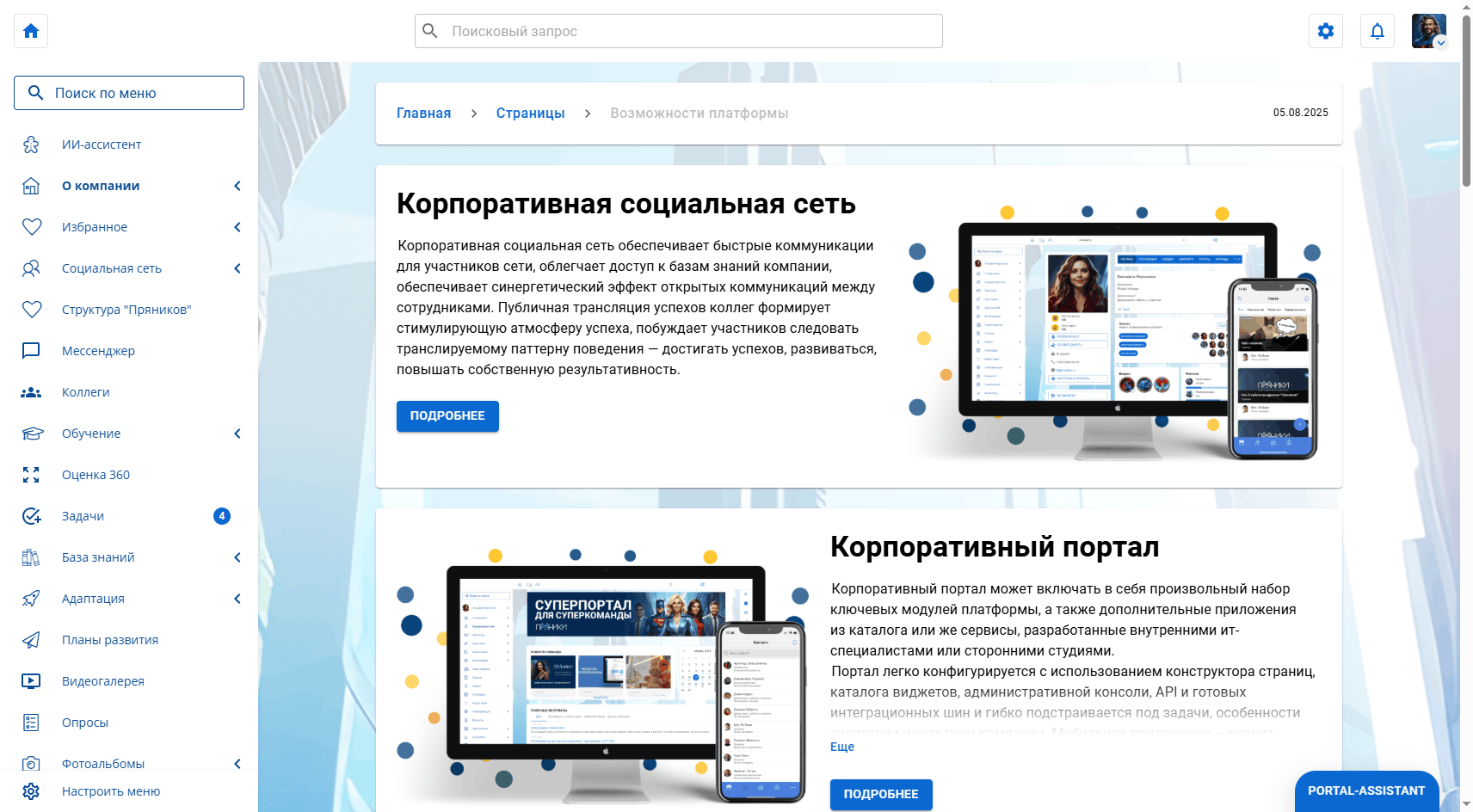
- Создав страницу, перейдите в режим редактирования, нажав на шестеренку в правом верхнем углу экрана. А далее из выпадающего списка выберите «Страницу».

- Страница перейдет в режим редактирования, после чего Вы сможете нажать на «+» и во всплывающем окне “Добавление виджетов” выбрать “Слайдер” в разделе “Редактируемый контент” .

- После нажатия на указанный тип виджета перед Вами откроется дополнительное окно для настройки и заполнения Слайдера.

Необходимо:
- Добавить изображение для слайдера. Кстати, размер его отображения Вы сможете настроить😊

- Указать ссылку, по которой будет осуществляться переход на нужную страницу при нажатии пользователем на Слайдер. Это может быть внешняя ссылка или ссылка на внутреннюю страницу портала.
- Чек-бокс «Открывать» в новой вкладке» позволит осуществить переход в уже открытой, а в отдельной вкладке браузера. Это очень удобно😊
- Функция «Добавить элемент» даёт возможность отображать через пролистывание больше одного баннера-слайдера.( На странице баннеры будут сменять друг друга по принципу карусели)

После добавления всех необходимых баннеров для слайдера нажмите кнопку «Добавить» и сохраните страницу галочкой в правом верхнем углу.

Настроенные Вами баннеры будут иметь следующий вид. Стрелочка справа на баннере позволит осуществить переход к следующему баннеру.